1. Začíname — prvých 15 minút (majiteľ)
Po registrácii ste Majiteľ firmy. Odporúčaný postup nastavenia:
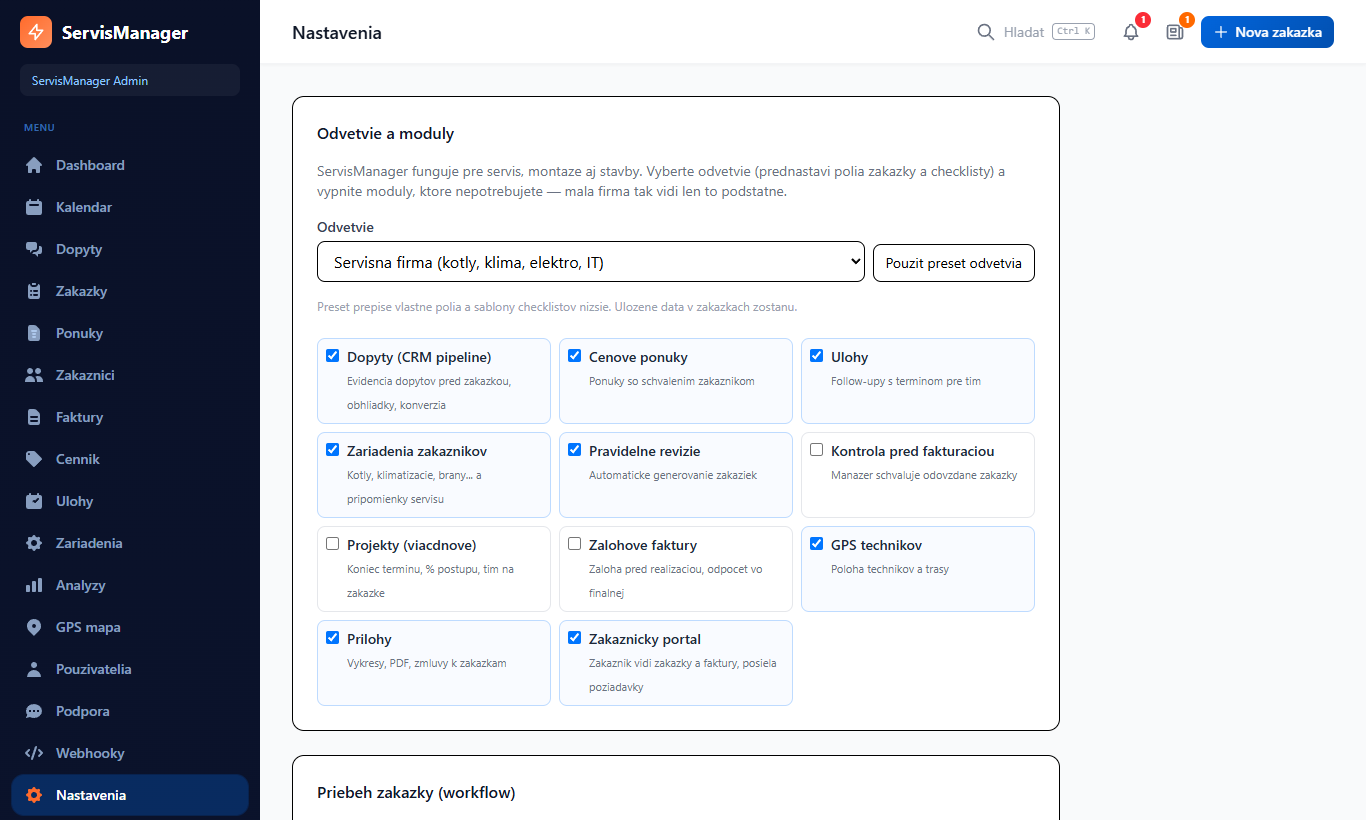
- Nastavenia → Odvetvie a moduly. Vyberte odvetvie (servis / okná a dvere / brány / montážna firma / stavebná firma / upratovanie) a kliknite Použiť preset — nastaví vlastné polia zákazky a šablóny checklistov. Vypnite moduly, ktoré nepotrebujete (1–2-osobová firma napr. Dopyty, Kontrolu a Projekty).
- Údaje firmy, IBAN, logo. IBAN sa použije na QR platbu (PAY by square) na faktúrach a protokoloch.
- Používatelia. Pridajte technikov (rola Technik), prípadne manažéra/dispečera (Manažér) a účtovníka. Technik si stiahne Android aplikáciu.
- Cenník. Práca, materiál, doprava — položky sa potom vyberajú do ponúk a zákaziek jedným klikom.
- Zákazníci. Ručne, alebo Import z Excelu/CSV (Zákazníci → Import). Duplicity podľa IČO / e-mailu / telefónu sa preskočia.
- Priebeh zákazky. V Nastaveniach zvoľte, či chcete Kontrolu manažérom pred fakturáciou (tímy) alebo Faktúru hneď po odovzdaní (malá firma).
2. Priebeh zákazky od A po Z
Toto je chrbtová kosť systému. Každý krok má svoju obrazovku, notifikácie a zápis do histórie.
Dopyt
Telefonát, web, portál. Pipeline Nový → Kontaktovaný → Obhliadka → Ponuka → Získaný.
Obhliadka / zameranie
Zákazka typu Obhliadka pre technika, fotky, rozmery, položky.
Cenová ponuka
Z obhliadky jedným klikom, zákazník schváli online odkazom.
Zákazka
Z ponuky → zákazka s odhadmi. Priradenie technika, termín, (záloha).
Realizácia
Technik: Na ceste (SMS) → Začať → fotky, checklist, materiál → Pozastaviť s dôvodom.
Odovzdanie
Protokol, podpis zákazníka (aj technika), záznam, hodnotenie.
Kontrola
Manažér schváli alebo vráti technikovi s poznámkou (voliteľné).
Faktúra a platba
Odoslanie e-mailom, QR platba, upomienky, označenie uhradené.
3. Dopyty a obhliadky (CRM pipeline)
Celý návod je pre registrovaných zákazníkov
Modul Dopyty eviduje všetko, čo ešte nie je zákazka. Zákazník zavolá → za 20 sekúnd máte dopyt s kontaktom, zdrojom a ďalšou akciou.
4. Zákazky a dispečing (manažér)
Celý návod je pre registrovaných zákazníkov
Dashboard manažéra ukazuje, čo dnes potrebuje rozhodnutie: nepriradené zákazky, zákazky, ktoré nezačali načas, pozastavené, čakajúce na kontrolu, faktúry po splatnosti a dopyty…
5. Technik v teréne (Android aplikácia)
Celý návod je pre registrovaných zákazníkov
Technik vidí len svoje zákazky (aj tie, kde je členom tímu). Hlavná obrazovka je Môj deň — zastávky v poradí, s veľkými tlačidlami pre prácu s rukavicami.
6. Odovzdanie, kontrola a reklamácie
Celý návod je pre registrovaných zákazníkov
Po odovzdaní má zákazka stav Dokončená. Čo sa stane ďalej, závisí od Nastavení → Priebeh zákazky:
7. Fakturácia a platby
Celý návod je pre registrovaných zákazníkov
Postup krok za krokom so snímkami obrazovky.
8. Zákazníci — karta 360°
Celý návod je pre registrovaných zákazníkov
Vyhľadávanie kdekoľvek: Ctrl+K hľadá zákazníkov, zákazky, ponuky, dopyty, faktúry aj zariadenia (aj podľa výrobného čísla).
9. Zariadenia a pravidelné revízie
Celý návod je pre registrovaných zákazníkov
Evidujte, čo u zákazníka servisujete: kotol, klimatizácia, tepelné čerpadlo, brána s pohonom, výťah… s výrobným číslom, dátumom inštalácie, zárukou a intervalom servisu. Systém…
10. Úlohy a aktivity
Celý návod je pre registrovaných zákazníkov
Úloha = „zavolať zákazníkovi vo štvrtok“, „objednať diel“, „poslať ponuku“. Priradíte ju kolegovi, naviažete na zákazníka / zákazku / dopyt, systém pripomenie deň pred…
11. GPS a plánovanie trasy
Celý návod je pre registrovaných zákazníkov
Postup krok za krokom so snímkami obrazovky.
12. Moduly, odvetvia a vlastné polia
ServisManager je „multi-tool“. Preset odvetvia nastaví, čo firma reálne potrebuje:
Servisná firma
Typ zariadenia, výrobné číslo, popis závady, namerané hodnoty. Checklisty servis kotla / klimatizácie. Zariadenia + revízie.
Plastové okná a dvere
Počet kusov, profil, farba, zasklenie, poschodie, demontáž, zameranie. Projekty + zálohy 50 %. Checklist montáže a zamerania.
Brány, pohony, ploty
Typ brány, pohon, svetlá šírka, prívod 230 V, počet ovládačov. Zariadenia (servis pohonu), zálohy 30 %.
Montážna firma
Projekt/objekt, materiál objednaný, potrebná revízia, poznámky k odovzdaniu. Projekty, zálohy 40 %.
Stavebná firma
Stavba, povolenie, počet ľudí, stavebný denník, počasie. Viacdňové zákazky s % postupu, tím na zákazke, etapy stavby.
Upratovanie / údržba
Plocha m², kľúče/prístup. Pravidelné zákazky.
Vlastné polia si viete kedykoľvek upraviť (text, číslo, výber, áno/nie, dátum, dlhý text; povinné, v protokole, editovateľné technikom). Moduly: Dopyty, Ponuky, Úlohy, Zariadenia, Revízie, Kontrola pred fakturáciou, Projekty, Zálohy, GPS, Prílohy, Zákaznícky portál — vypnuté moduly zmiznú z menu.
13. Automatizácia, notifikácie a e-maily
Celý návod je pre registrovaných zákazníkov
Postup krok za krokom so snímkami obrazovky.
14. Zákaznícky portál
Celý návod je pre registrovaných zákazníkov
Zákazník sa prihlási odkazom z e-mailu (bez hesla), vidí svoje zákazky, protokoly, fotky a faktúry a môže poslať požiadavku na servis — tá sa v kancelárii objaví ako nový dopyt…
15. Roly a oprávnenia
| Rola | Vidí | Môže | Nemôže |
|---|---|---|---|
| Majiteľ | všetko + financie, tím, nastavenia | nastaviť moduly/odvetvie, schvaľovať, mazať zákazníkov, stornovať uhradené | — |
| Manažér (dispečer) | všetko operatívne | dopyty, zákazky, plánovanie, kontrola, faktúry, nastavenia | mazať zákazníkov |
| Technik | len svoje zákazky (aj ako člen tímu), ich zákazníkov a zariadenia | začať / pozastaviť / odovzdať, fotky, materiál, vlastné polia, úlohy pre seba, poznámky | plánovať, zrušiť, fakturovať, vidieť cudzie zákazky |
| Účtovník | faktúry, zákazky (na čítanie), zákazníci | vystaviť a odoslať faktúru, upomienky, označiť uhradené, exporty | meniť zákazky, nastavenia |
16. Online formulár a rezervácia termínu (na vašom webe)
Celý návod je pre registrovaných zákazníkov
Každá firma má vlastný verejný formulár servismanager.sk/app/f/<kľúč> a rezerváciu termínu /app/book/<kľúč>. Odoslanie vytvorí dopyt (so zdrojom web, UTM parametrami a skóre),…
17. Ponuky online: varianty, e-podpis, záloha
Celý návod je pre registrovaných zákazníkov
Zákazník dostane odkaz na verejnú stránku ponuky (bez prihlásenia). Vidí položky s obrázkami a popisom z cenníka, fotky z obhliadky a prílohy (katalógy), varianty vedľa seba…
18. Zmluvy a SLA
Celý návod je pre registrovaných zákazníkov
Servisné, SLA, údržbové a nájomné zmluvy so zákazníkom: pravidelná fakturácia (mesačne / štvrťročne / ročne — faktúru vystaví cron v deň splatnosti a kanceláriu upozorní), SLA…
19. Hromadné správy, hromadné akcie a duplicity
Celý návod je pre registrovaných zákazníkov
Kampane = e-mail alebo SMS pre segment zákazníkov: podľa segmentu (VIP, stály…), štítkov, mesta, typu zákazky v histórii, „bez zákazky viac než X dní“, „servis zariadenia do X…
20. Sklad a autá technikov
Celý návod je pre registrovaných zákazníkov
V Cenníku zapnite pri materiáli Sledovať na sklade. V menu Sklad potom vidíte stavy podľa miest (hlavný sklad + auto každého technika), robíte príjem, výdaj, presun do auta,…
21. Offline režim a push upozornenia
Celý návod je pre registrovaných zákazníkov
Postup krok za krokom so snímkami obrazovky.
22. Merané hodnoty, anotácie fotiek, hlasové poznámky
Celý návod je pre registrovaných zákazníkov
Postup krok za krokom so snímkami obrazovky.
23. Dochádzka a ziskovosť zákazky
Celý návod je pre registrovaných zákazníkov
Dochádzka sa počíta sama: prvá a posledná poloha z GPS (od–do), minúty v stave „Prebieha“, počet dokončených zákaziek a najazdené km — mesačný prehľad na osobu, dni sa dajú…
24. Banka: import výpisu, FIO, párovanie platieb
Celý návod je pre registrovaných zákazníkov
V menu Banka nahrajte export z internet bankingu — CSV ktorejkoľvek banky (stĺpce sa rozpoznajú podľa hlavičky: dátum, suma, VS, protiúčet, popis) alebo camt.053 XML.…
25. Čiastočné úhrady, splátkový kalendár, dobropisy, ISDOC
Celý návod je pre registrovaných zákazníkov
Postup krok za krokom so snímkami obrazovky.
26. Cash-flow výhľad
Celý návod je pre registrovaných zákazníkov
Analýzy → Cash-flow: po týždňoch dopredu (4–26) očakávané príjmy podľa splatnosti neuhradených faktúr a splátok, fakturácie zo zmlúv a odoslaných ponúk (počítaných na 50 %),…
27. Ciele, KPI a rebríček technikov
Celý návod je pre registrovaných zákazníkov
V Nastavenia → Ciele a KPI zadajte mesačné ciele (tržby, dokončené zákazky, nové dopyty, noví zákazníci, hodnotenie, konverzia). Dashboard majiteľa a manažéra ukazuje plnenie s…
28. Týždenný report, audit log, pobočky a tímy
Celý návod je pre registrovaných zákazníkov
Postup krok za krokom so snímkami obrazovky.
29. Integrácie: kalendár, WhatsApp / Viber, SuperFaktúra, Zapier / Make
Celý návod je pre registrovaných zákazníkov
Postup krok za krokom so snímkami obrazovky.
30. API prístup a AI asistent
Celý návod je pre registrovaných zákazníkov
REST API (OpenAPI 3, dokumentácia so Swagger UI): v Integrácie → API prístup vytvoríte token s rozsahom read / write / admin a posielate ho v hlavičke Authorization: Bearer…
31. Zjednodušený a kompletný režim
Celý návod je pre registrovaných zákazníkov
Systém má veľa modulov — malá firma ich väčšinu nepotrebuje. Preto má administrácia dva režimy a prepínač nájdete vľavo dole pod menom používateľa:
32. Dispečerská mapa
Celý návod je pre registrovaných zákazníkov
Menu Dispečing: na mape vidíte zákazky vybraného dňa aj všetky nepriradené a nenaplánované (farebné piny s časom), k tomu poslednú polohu technikov a ich vyťaženie na daný deň.…
33. Import údajov a komponenty zariadení
Celý návod je pre registrovaných zákazníkov
Postup krok za krokom so snímkami obrazovky.
34. Plánovacia tabuľa a kalendár
Celý návod je pre registrovaných zákazníkov
Kalendár má štyri pohľady: Mesiac, Týždeň, Deň a Tabuľa. V týždni vidíte červenú čiaru aktuálneho času, farby zodpovedajú stavu zákazky (legenda je nad kalendárom) a termín…
35. Hromadný export protokolov
Celý návod je pre registrovaných zákazníkov
Zákazník (najmä správcovské a facility firmy) chce raz za mesiac jeden dokument so všetkými protokolmi. V karte zákazníka kliknite na Protokoly za obdobie, v zozname zákaziek…
36. Podpis zmluvy v telefóne
Celý návod je pre registrovaných zákazníkov
Servisnú, SLA či inú zmluvu dá technik zákazníkovi podpísať priamo na mieste v telefóne. Pri zákazke vytvorenej zo zmluvy uvidí v Informáciách odkaz nepodpísaná — podpísať so…
37. Novy vzhlad (v2), kalendar a Moj den
Celý návod je pre registrovaných zákazníkov
Novy vzhlad ma svetle bocne menu rozdelene do skupin (Prehlad, Praca, Zakaznici, Financie, Tim, System), ktore sa daju zbalit, a cely panel sa da zuzit na ikony. Hore je…
38. Offline režim a moduly
Celý návod je pre registrovaných zákazníkov
V teréne často nie je signál. V menu Offline a moduly si pred cestou stiahnete do telefónu (alebo počítača) to, čo budete potrebovať: Aplikácia offline (všetky obrazovky), Moje…
39. O aplikácii a aktualizácie
Celý návod je pre registrovaných zákazníkov
V menu O aplikácii nájdete nainštalovanú a najnovšiu verziu, tlačidlo Skontrolovať aktualizácie, prehľad Čo je nové, odkazy na návody, stav služby, školenia a podporu a…
40. Mimo kancelárie (dovolenka, lekár, PN)
Celý návod je pre registrovaných zákazníkov
V Kalendári kliknite na Mimo kancelárie: vyberte osobu (majiteľ, manažér, technik…), dôvod (dovolenka, PN, lekár, osobné voľno, školenie), celý deň alebo od–do a poznámku.…
41. Faktúra priamo z cenovej ponuky
Celý návod je pre registrovaných zákazníkov
Nie každá ponuka potrebuje zákazku. V detaile ponuky kliknite na zelené Vystaviť faktúru – faktúra vznikne z položiek ponuky (zľava zákazníka, splatnosť podľa zákazníka alebo…
42. Časová os zákazníka
Celý návod je pre registrovaných zákazníkov
Kliknite na zákazníka – v Prehľade je Časová os zákazníka: všetko, čo sa s ním udialo, po dňoch – dopyt, telefonáty, e-maily, SMS, poznámky, cenové ponuky (aj kedy si ich…
43. Účtovníctvo: SuperFaktúra, KROS, mPOHODA, POHODA
Celý návod je pre registrovaných zákazníkov
V Nastavenia → Integrácie → Účtovníctvo a fakturácia vyberte systém, ktorý používa vaša účtovníčka, a krajinu (Slovensko EUR, DPH 23 / 19 / 5 %; Česko CZK, DPH 21 / 12 %):
44. Predplatné a limity balíka
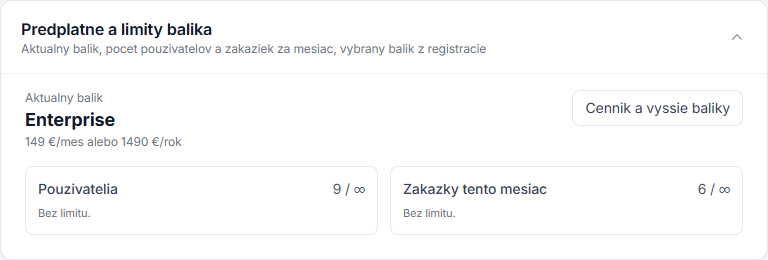
Každý balík má najviac určený počet používateľov (aktívne účty majiteľ, manažér, technik, účtovník) a zákaziek za kalendárny mesiac (ponuky sa nepočítajú, zrušené zákazky áno). Keď je limit naplnený, nový používateľ alebo nová zákazka sa nedá založiť a aplikácia povie prečo; opakované zákazky z revízií a objednávky z webu sa vytvoria aj tak – manažéri dostanú upozornenie.
Aktuálny balík, skúšobnú dobu a využitie vidíte v Nastavenia → Firma → Predplatné a limity balíka; pri naplnenom limite sa nad zoznamom Používateľov a Zákaziek ukáže pruh s odkazom. Vyšší balík vám nastaví podpora (tikety) alebo si ho vyberiete v cenníku na webe.
45. Registrácia s vybraným balíkom
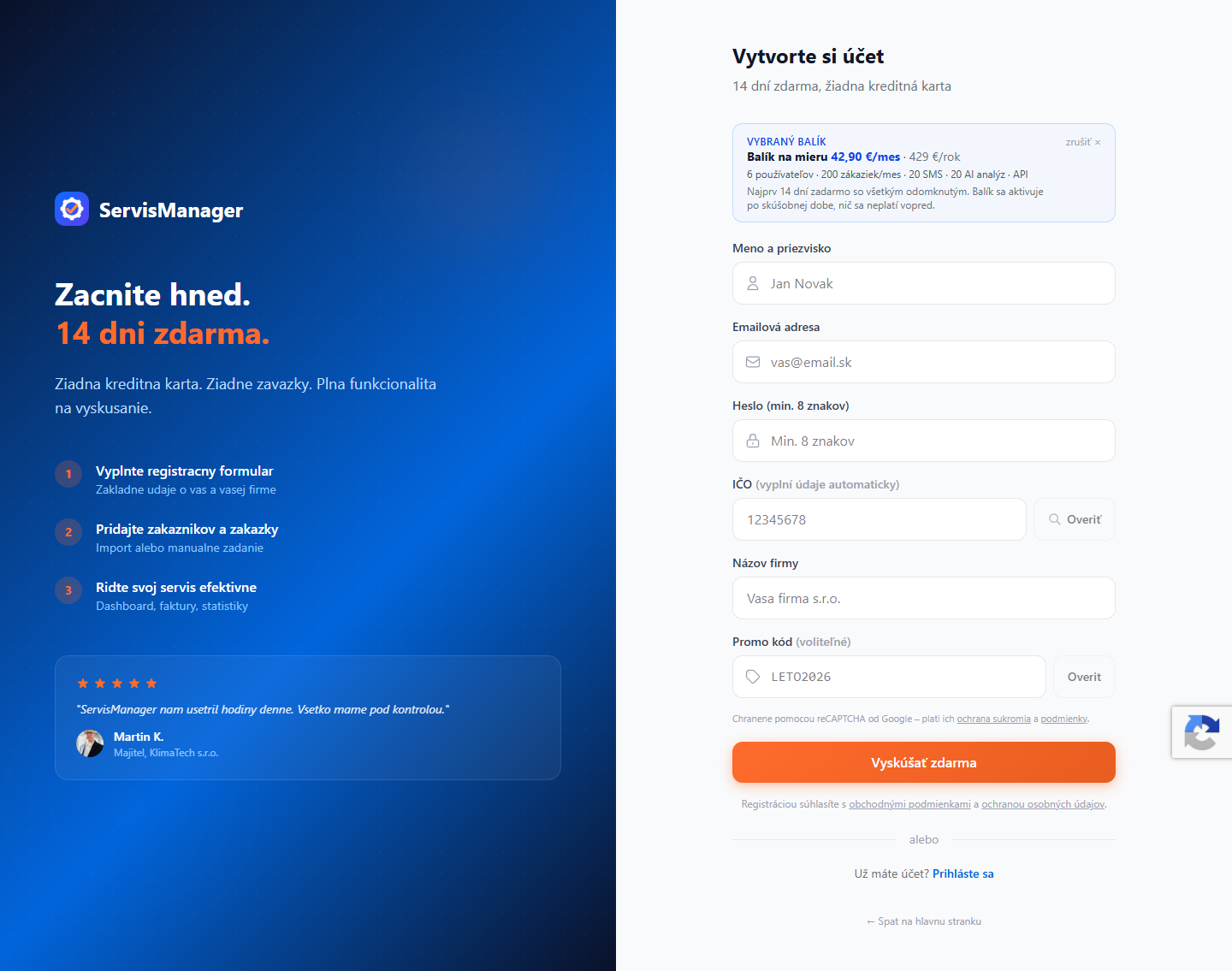
Z cenníka alebo kalkulačky balíka na mieru na webe sa registrácia otvorí už s vybraným balíkom a cenou (dá sa zrušiť). Prvých 14 dní je zadarmo so všetkým odomknutým, nič sa neplatí vopred. Výber sa uloží k firme, vidíte ho v Nastavenia → Predplatné, a po skúšobnej dobe vám balík aktivuje podpora – ak ho chcete zmeniť, napíšte cez Tikety.
46. Obojsmerná synchronizácia účtovníctva
Celý návod je pre registrovaných zákazníkov
Faktúra odoslaná do SuperFaktúry, mPOHODY alebo Pohody (cez mServer) sa ďalej sleduje: keď ju účtovníčka označí ako uhradenú (aj čiastočne), úhrada sa zapíše aj v…
47. História spolupráce a časová os zákazky
Celý návod je pre registrovaných zákazníkov
V časovej osi zákazníka je tlačidlo Export PDF: Celá história (aj hovory, poznámky, e-maily) alebo Pre zákazníka (len zákazky, ponuky, faktúry, dokumenty). Otvorí sa dokument s…
48. Úprava ponúk a poradie položiek (drag & drop)
Celý návod je pre registrovaných zákazníkov
V detaile cenovej ponuky je pri názve a popise ceruzka – text upravíte priamo na mieste. Tlačidlo Upraviť položky otvorí editor: riadky presuniete potiahnutím za úchyt (na…
49. Obojsmerný kalendár a udalosti z telefónu
Celý návod je pre registrovaných zákazníkov
Prepojený Google / Microsoft 365 kalendár (Nastavenia → Integrácie) má dva prepínače: Zákazky → kalendár (naplánované zákazky technika sa zapisujú do jeho kalendára) a Kalendár…
50. Zostať prihlásený
Celý návod je pre registrovaných zákazníkov
Na prihlasovacej obrazovke je Zostať prihlásený na tomto zariadení (predvolene zapnuté): prihlásenie platí rok, kým sa sami neodhlásite – vhodné pre telefón technika. Bez…
51. Časté otázky
Sme dvaja — nepotrebujeme dopyty ani kontrolu. Dá sa to zjednodušiť?
Áno. Nastavenia → Odvetvie a moduly: vypnite Dopyty, Kontrolu, Projekty, Zálohy. Zostane: zákazky, kalendár, zákazníci, faktúry, cenník, Môj deň. Faktúra vznikne hneď po podpise protokolu.
Máme 10+ technikov. Ako kontrolovať, čo odovzdajú?
Zapnite Kontrolu manažérom pred fakturáciou. Odovzdané zákazky sa zbierajú v „Na kontrolu“; manažér ich schváli (vznikne faktúra) alebo vráti s poznámkou. Dashboard ukazuje vyťaženie tímu na týždeň a kto práve pracuje.
Zákazník odmietol podpísať protokol.
Technik zaškrtne „zákazník nepodpíše“ a napíše dôvod. Zákazka sa dokončí bez podpisu a ide vždy na kontrolu manažérovi, ktorý rozhodne o fakturácii.
Ako funguje záloha pri montáži okien?
Pri zákazke nastavte zálohu v % (preset okien dáva 50 %). Viac → Zálohová faktúra vytvorí ZF s vlastným číslovaním. Po odovzdaní finálna faktúra zálohu automaticky odpočíta a uvedie to v poznámke.
GPS: technik nechce byť sledovaný mimo pracovnej doby.
Poloha sa zaznamenáva len v pracovnej dobe a dňoch z Nastavení. Služba sa dá vypnúť tlačidlom v notifikácii telefónu. Dáta staršie ako 90 dní sa mažú (GDPR).
Viem importovať zákazníkov z Excelu?
Zákazníci → Import: skopírujte tabuľku (prvý riadok hlavička: name, phone, email, address, ico…) alebo vyberte CSV. Duplicity sa preskočia, voliteľne aktualizujú.